Cách nhận biết lỗi máy tính Dell qua đèn LED và tiếng bíp
Laptop Dell được trang bị hệ thống cảnh báo lỗi phần cứng thông minh thông qua đèn LED nguồn (màu cam và trắng) hoặc tiếng bíp khi khởi động. Khi máy gặp sự cố và không thể vào hệ điều hành, các tín hiệu này sẽ giúp người dùng nhanh chóng xác định linh kiện đang bị lỗi như RAM, BIOS, pin CMOS, màn hình hay bo mạch chủ.
Việc hiểu và đọc đúng mã lỗi không chỉ giúp tiết kiệm thời gian kiểm tra mà còn hỗ trợ chẩn đoán chính xác trước khi mang máy đi sửa chữa.
Nhận biết lỗi laptop Dell qua đèn LED cam – trắng
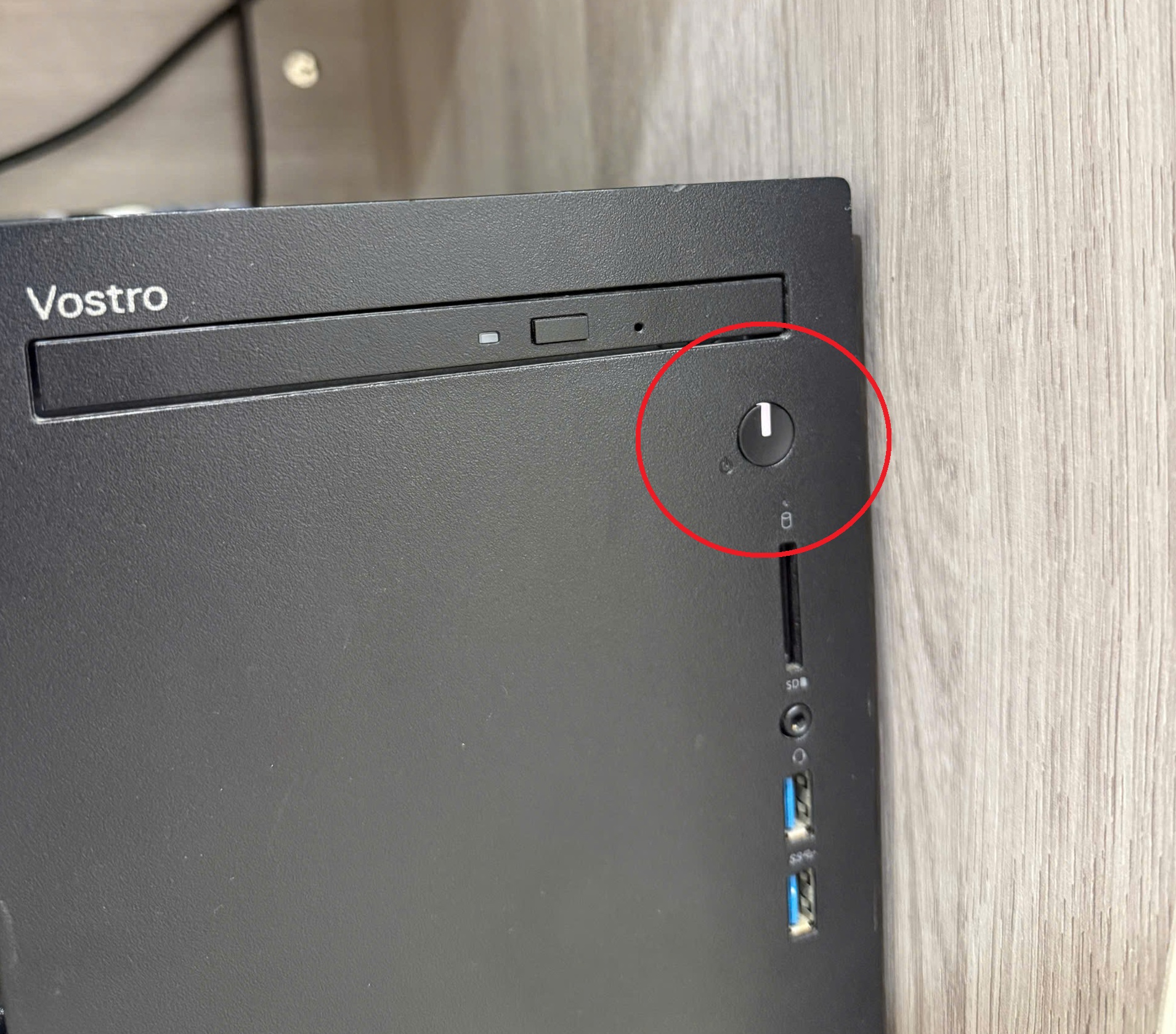
Trên nhiều dòng laptop Dell, đèn nguồn sẽ nhấp nháy theo chu kỳ màu cam (vàng) và trắng khi máy gặp lỗi phần cứng. Mỗi chu kỳ nháy tương ứng với một lỗi cụ thể.
Cách đọc mã lỗi rất đơn giản: đếm số lần nháy màu cam trước, sau đó đến số lần nháy màu trắng.
Bảng mã lỗi đèn LED PC, laptop Dell
Chu kỳ nháy (Cam – Trắng) Ý nghĩa lỗi:
2 – 1 Lỗi bo mạch chủ hoặc CPU
2 – 2 Lỗi mainboard
2 – 3 Không phát hiện RAM
2 – 4 RAM bị lỗi hoặc tiếp xúc kém
2 – 5 RAM không tương thích
2 – 6 Lỗi chipset hoặc mainboard
2 – 7 Lỗi màn hình LCD hoặc cáp màn hình
2 – 8 Lỗi màn hình LCD
3 – 1 Lỗi pin CMOS hoặc nguồn RTC
3 – 2 Lỗi card đồ họa (VGA / PCI)
3 – 3 Lỗi BIOS hoặc firmware
Việc xác định chính xác số lần nháy đèn sẽ giúp khoanh vùng đúng linh kiện gặp sự cố, tránh sửa chữa sai hoặc thay thế không cần thiết.
Nhận biết lỗi laptop Dell qua tiếng bíp khi khởi động
Trong trường hợp laptop Dell không lên màn hình nhưng phát ra tiếng bíp “tít tít”, đây cũng là một dạng mã lỗi phần cứng quan trọng. Số tiếng bíp phát ra liên tục sẽ tương ứng với từng lỗi cụ thể.
Bảng mã lỗi tiếng bíp laptop Dell:
Số tiếng bíp Nguyên nhân lỗi
1 tiếng bíp Lỗi BIOS hoặc ROM
2 tiếng bíp Lỗi RAM, máy không nhận RAM
3 tiếng bíp Lỗi chipset hoặc mainboard
4 tiếng bíp Lỗi đọc ghi bộ nhớ RAM
5 tiếng bíp Lỗi pin CMOS
6 tiếng bíp Lỗi card đồ họa (VGA)
7 tiếng bíp Lỗi CPU
Mã tiếng bíp thường xuất hiện trên các dòng Dell đời cũ hoặc khi màn hình hoàn toàn không hiển thị.
Cách khắc phục cơ bản một số lỗi laptop Dell thường gặp:
- Đối với các lỗi phổ biến, người dùng có thể kiểm tra và xử lý sơ bộ trước khi mang máy đến trung tâm sửa chữa.
- Với lỗi RAM, thường gặp khi máy báo 2 cam 4 trắng hoặc 2 tiếng bíp, bạn nên tháo thanh RAM ra, vệ sinh chân tiếp xúc bằng gôm tẩy sạch, sau đó cắm lại chắc chắn hoặc thử thay RAM khác tương thích.
- Với lỗi pin CMOS, thể hiện qua 3 cam 1 trắng hoặc 5 tiếng bíp, cách xử lý đơn giản nhất là thay pin CMOS mới, phổ biến là loại pin CR2032.
- Với lỗi BIOS, máy thường báo 2 cam 2 trắng hoặc 1 tiếng bíp, lúc này cần cập nhật hoặc nạp lại BIOS đúng phiên bản dành cho model máy Dell đang sử dụng.
- Trong trường hợp lỗi màn hình, đặc biệt là 2 cam 7 trắng, người dùng nên kiểm tra lại cáp màn hình, bản lề hoặc thử kết nối với màn hình ngoài để xác định chính xác lỗi nằm ở màn hình LCD hay bo mạch.
Việc nắm rõ bảng mã lỗi laptop Dell qua đèn LED và tiếng bíp giúp người dùng nhanh chóng xác định nguyên nhân máy không lên nguồn, không vào được hệ điều hành hoặc không hiển thị màn hình. Đây là kiến thức rất hữu ích cho cả người dùng phổ thông lẫn kỹ thuật viên sửa chữa.
Nếu laptop Dell của bạn gặp lỗi phức tạp liên quan đến mainboard, chipset hoặc BIOS, nên mang máy đến WiZONE kỹ để được kiểm tra và xử lý an toàn.